Blogger templates

Imágenes del tema: Storman. Con la tecnología de Blogger.

Social Icons

About Me

Mi foto
Consultor con más de 18 años de experiencia y fundador de Systrust de Costa Rica en el 2006; ha desarrollado un gran cantidad de proyectos de infraestructura utilizando especialmente tecnologías Microsoft, Quest, OneIdentity, Parallels y Dell.

Featured Posts

Vistas de página en total

Blogroll

About

Mostrando entradas con la etiqueta Exchange. Mostrar todas las entradas

9 abr 2013

Controlando el crecimiento de la Base de Datos de Exchange

- No hay comentarios
Después de algún tiempo de no hacer aportes a este blog he decido hacer uno más que espero ayude a responder las inquietudes del crecimiento de la base de datos de Exchange 2010, siendo las posibles causas:

1. En ambientes donde solo se envían mensajes en formato Rich-Text los algoritmos de comprensión (LZ777) no comprimen estos mensajes. Por lo que se recomienda que los clientes de correo sean configurados para enviar en formato HTML.
2. Los archivos adjuntos no son comprimidos además de que en esta versión una copia del archivo es guardado por cada destinatario al que se le haya enviado el correo. Es decir, si un correo es enviado a 5 destinatarios con un archivo adjunto de 30 MB, el archivo será guardado 5 veces y utilizara un total de 150 MB de espacio en la base de datos.

Limitar el tamaño de los mensajes y buzones, definir políticas de retención  así como proveer de alguna herramienta tipo Sharepoint en la cual los usuarios puedan publicar y compartir archivos ayudaría a reducir el envió de archivos adjuntos; estas son algunas de las recomendaciones para evitar un crecimiento desmedido.

30 sept 2011

Como configurar auto-reply (Out Of Office) desde PowerShell

- No hay comentarios
Como administradores de Exchange es común que un usuario que esta fuera de la oficina y olvido habilitar el auto-reply o también conocido Out Of Office, nos llamé solicitando su activación.

Esto lo podemos hacer con el siguiente comando:
Set-MailboxAutoReplyConfiguration gsotoval@contoso.com –AutoReplyState Scheduled –StartTime “10/1/2011” –EndTime “10/15/2011” –ExternalMessage “Mensaje OOF Externo” –InternalMessage “Mensaje OOF Interno”

En el comando anterior se habilito para el usuario gsotoval@contoso.com el mensaje Out Of Office para el periodo entre el 10/1/2011 y el 10/15/2011.

Una característica introducida desde Exchange 2007 es la posibilidad de definir un mensaje para los correos externos a la organización y otro para los que pertenecen a la organización. Esto lo hacemos con el atributo –ExternalMessage y -InternalMessage

En caso de querer habilitar el mensaje Out Of Office hasta que este sea deshabilitado y no por un periodo de tiempo lo podemos hacer cambiando el atributo AutoReplyState Scheduled por AutoReplyState Enable.

Para deshabilitar el mensaje usamos el siguiente mensaje:
Set-MailboxAutoReplyConfiguration gsotoval@contoso.com –AutoReplyState Disabled –ExternalMessage $null –InternalMessage $null

Como hacer un Restore de un Mailbox en el Mailbox de otro Usuario

- No hay comentarios
Cuando utilizamos el comando New-MailboxRestoreRequest para restaurar la información de un Mailbox, por default el asume que la restauración se va a efectuar al mismo usuario.

Es decir, si queremos restaurar el buzón del usuario gsoto lo más normal sería hacerlo al mismo usuario gsoto; en caso de necesitar hacerlo a un buzón distinto necesitamos el parámetro AllowLegacyDNMismatch.

Ejemplo:
New-MailboxRestoreRequest –SourceStoreMailbox “Gerardo Soto” –SourceDatabase RDB1 –TargetMailbox “Jesus Castro” –AllowLegacyDNMismatch –BadItemLimit 1000

Error MailboxRestoreRequest Failed

- No hay comentarios
Al efectuar una solicitud de restauración de un Mailbox de una base de datos de recuperación se presenta el siguiente Error:
The name must be unique per mailbox. There isn´t a default name available for a new request owned by mailbox 'contoso.com/Users/Restore Mailbox'. Please clean up existing request by using the Remove cmdlet or specify a unique name.
+ CategoryInfo: InvalidArgument: (RestoreMailbox:MailboxOrMailUserIdParameter)[New-MailboxRestoreRequest], NoAvailableDefaultNamePermanentException
+FullyQualifiedErrorId:D8601F3B,Microsoft.Exchange.
Management.RecipientTasks.NewMailboxRestoreRequest
Causa:
Esto se debe aque existen otras solicitudes de restauración al mismo usuario.
Solución:
Get-MailboxRestoreRequest -Status Completed Remove-MailboxRestoreRequest

16 ago 2011

Como habilitar cambio de la contraseña expirada en OWA

- No hay comentarios

Para habilitar que la interface web del OWA nos solicite cambiar la contraseña que ha expirado según nuestras politicas de contraseñas debemos efectuar el siguiente procedimiento.

1. Busque la siguiente llave del registry HKLM\SYSTEM\CurrentControlSet\Services\MSExchange OWA.
2. Click derecho sobre MSExchange OWA y seleccionar crear nuevo registro de tipo DWord (32-bit)
3. Digitar ChangeExpiredPasswordEnabled con el valor en 1.
4. Ejecute IISReset /noforce para reiniciar el IIS

Nota:
En caso de existir definido un CAS Array, este procedimiento debe realizarse en todos los servidor CAS.
Para que este procedimiento funcione el servidor de tener el SP1 instalado y para que el usuario pueda utilizar UPN en lugar de Domain\user se debe tener instalado el rollup 3-v3


Service Pack 1 for Microsoft Office Filter Pack 2010 (KB2460041) 64-bit Edition

- No hay comentarios
Nuevo Service Pack 1 (SP1) for Microsoft Office Filter Pack 64-bit.

17 jun 2011

Error al hacer respaldo de Exchange 2010 (Backup fail)

- No hay comentarios
Si al hacer backup de Exchange 2010 con la herramienta Windows Backup el proceso no continua y muestra el siguiente mensaje:

Error:
The application will not be available for recovery from this backup. The consistency check failed for the component Microsoft Exchange Server\Microsoft Information Store\SERVER\XYZ. Contact the application vendor for help in.

Debes verificar la bitacora del AntiVirus. Para los servidores que tengan instalado McAfee VirusScan Enterprise la solución es deshabilitar la opción Scan Files opened for Backup.

1. Click Start, Programs, McAfee, VirusScan Console.
2. Double-click On-Access Scanner.
3. In the left pane, select one of the following:
All Processes
Default Processes
Low-Risk Processes
High-Risk Processes
4. Click the Scan Items tab.
5. Uncheck Scan files opened for Backup.

27 may 2011

Best Practices for Virtualizing Exchange Server 2010 with Windows Server® 2008 R2 Hyper V

- No hay comentarios
Les recomiendo la guía Best Practices for Virtualizing Exchange Server 2010 with Windows Server® 2008 R2 Hyper V que recientemente Microsoft ha publicado para la implementación de Microsoft Exchange Server 2010 en un ambiente virtualizado.

Descargar

Consideraciones al Instalar Updates de Exchange en un servidor con Forefront Protection for Exchange

- No hay comentarios
Al instalar Updates de Exchange en un servidor que tenga instalado el Forefront Protection for Exchange es recomendable seguir el siguiente procedimiento:
1. Ejecutar el comando FSCUtility.exe /disable
2. Instalar el Update de Exchange
3. Ejecutar el comando FSCUtility.exe /enable

Ver:
How to use the Fscutility.exe program to disconnect the Forefront Security services from Exchange Server or from SharePoint Portal Server

9 mar 2011

Exchange Service Pack Failed: beremote has open files

- No hay comentarios
Al instalar el service pack de Exchange 2007 el instalador muestra el mensaje de error beremote has open files.

La causa del error es que en el servidor de Exchange se encuentra instalado el software Symantec Backup Exec; para solucionar el problema baje los servicios correspondientes a Backup Exec y reintente la instalacion del service Pack.

18 ene 2011

Como distribuir las bases de datos Activas de Exchange 2010 entre los miembros del DAG

- No hay comentarios
Para distribuir las bases de datos activas de Exchange 2010 entre los miembros del DAG debemos ejecutar el siguiente comando:

RedistributeActiveDatabases.ps1 -DagName NombreDAG -BalanceDbsByActivationPreference -ShowFinalDatabaseDistribution

Este comando se encuentra en la carpeta C:\Program Files\Exchange Server\V14\Scripts

OAB - Enable Web-Based Distribution deshabilitada

- No hay comentarios
Si al ingresar a las propiedades de la lista de direcciones Offline default en el tab Distribution la opción Enable Web-Based Distribution se encuentra deshabilitada y no la podemos modificar y al ejecutar el comando

Get-OfflineAddressBook Set-OfflineAddressBook -GlobalWebDistributionEnabled $True

Recibimos el mensaje de error:

Property GlobalWebDistributionEnabled can't be set on this object because it requires the object to have version 0.10 (14.0.100.0) or later.

La causa de esto es que al migrar el Exchange 2003 se cambio en el Exchange System Manager el servidor responsable de generar la lista. Si el servidor Exchange 2003 aun esta disponible debes volver a poner el Exchange 2003 como responsable de generar la lista y en el Exchange Management Console del Exchange 2010 en el Actions hacer un move para que actualice la lista y así poder hacer los cambios.

22 dic 2010

Como integrar OWA 2010 y OCS IM

- No hay comentarios

Para aquellos que tienen instalado Exchange 2010 y Office Communications Server 2007 recientemente he encontrado un articulo en Microsoft que describe el procedimiento para integrar OWA 2010 y OCS IM de modo que el OWA tambien sea un cliente web para el OCS.

8 oct 2010

Buzones Compartidos o Shared Mailbox

- No hay comentarios
En versiones anteriores a Exchange 2010 es común encontrar creado un buzón para un recurso o servicio y este que sea accesado por más de un usuario.

Al migrar estos buzones de Exchange 2003 a Exchange 2010 el proceso de migración los configura como buzones de tipo compartido o Shared Mailbox.


Para asignar permisos a los usuarios que deben tener acceso al buzón solo debemos ingresar a la opción Manage Full Access Permission presionando click derecho sobre el buzón.

La configuración de buzón en Exchange 2010 como Shared Mailbox, la podemos hacer creando en primer lugar el buzón de tipo User Mailbox y luego abrir el Exchange Management Shell y ejecutar el siguiente comando:

Set-Mailbox -identity "Nombre Completo del Buzón" -type Shared

Hecho esto podemos asignar los permisos correspondientes.

13 sept 2010

Como renombrar el Profile de Outlook

- No hay comentarios
Para renombrar el Profile de Outlook solo debes buscar en la siguiente ruta el nombre del profile al que le quieres cambiar el nombre y renombrar este:

\HKCU\Software\Microsoft\Windows NT\CurrentVersion\Windows Messaging Subsystem\Profiles

9 sept 2010

Microsoft Exchange Server 2010 SP1

- No hay comentarios
Recientemente Microsoft libero el service Pack 1 para Exchange Server 2010 el cual puede ser descargado de la siguiente dirección.

Ingles
Español

13 ago 2010

Error Code 3221684229 - Instalando Exchange 2007 SP1

- No hay comentarios
Si al instalar Exchange Server 2007 SP1 el proceso de instalación se detiene con el error 3221684229 al estar instalando el rol de Mailbox, esto se debe porqué la instalación se está efectuando en un equipo que tiene instalado Windows 2008 R2; sistema operativo que no es soportado.

Lo más recomendado es instalar el servidor nuevamente con Windows 2008 SP2, sin embargo podrias modificar las propiedades de compatibilidad del ejecutable setup.exe para que el proceso de instalación concluya sin problema.


4 ago 2010

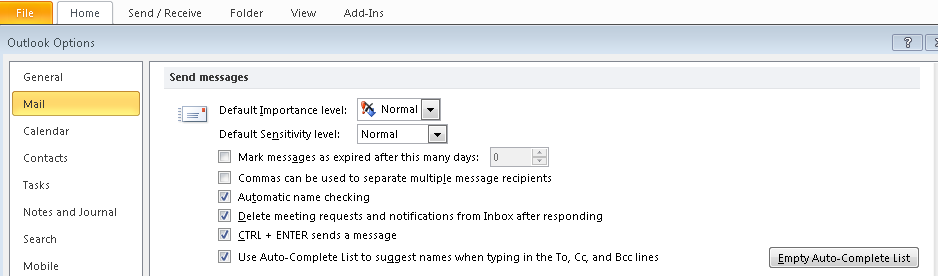
Como limpiar la lista de Autocompletar en Outlook 2010

- No hay comentarios
Toda dirección de correo a la qué comúnmente les enviamos correos son almacenas en la lista Autocompletar del Outlook.

Si alguno de los usuarios a los que les enviamos correo y que estan almacenados en lista autocompletar cambia su dirección de correo, es probable que cuando le enviemos un correo este sea enviado a la dirección anterior por lo que un mensaje de error nos sea devuelto.

Para corregir esto podemos hacerlo borrando el registro especifico para esa dirección, es decir cuando escribimos el nombre o la dirección una ventana de dialogo aparece en la cual seleccionamos la dirección o nombre que deseamos borrar y precionamos la tecla DEL o click en la X para eliminar la entrada de la lista.

En caso de que la entrada no sea eliminada será necesario limpiar toda la lista Autocompletar.

Procedimiento para limpiar la lista en Outlook 2010:
Menu File \ Options \ Mail \ Send Messages en el boton Empty Auto-Complete List

29 jul 2010

Como recuperar un Correo de un buzon en Exchange 2010

- No hay comentarios
En versiones anteriores de Exchange recuperar un correo de un buzon era una tarea que requeria de software de backup especializado o efectuar un proceso tedioso.

Como podemos ver en la imagen el buzon del usuario Gerardo Soto no tiene un correo con el asunto Test at 8:30 AM
A continuación detallo el paso a paso para la recuperaci[on de ese mensaje en Exchange 2010.

1. Lo primero que debemos hacer es localizar el respaldo que contiene la información.
2. La restauración de la base de datos la vamos a realizar con la herramienta Windows Server Backup teniendo la precaución de hacerla en una ruta alterna. Para este ejemplo hemos creado el folder Recovery en la unidad E:\3. Concluido el proceso de restauración de la base de datos debemos definir una nueva base de datos en el servidor de Exchange, siendo esta de tipo Recovery

New-MailboxDatabase -Recovery -Name RecoverDatabase -Server SVRExch01 -EdbFilePath "E:\Recovery\Mailbox Database 0059084608.edb" -LogFolderPath "E:\Recovery"

Mailbox Database 0059084608.edb = Es el nombre de la Base de Datos que hemos restaurado.
4. Verificamos el estado de la base de datos con el comando eseutil /mh "E:\Recovery\Mailbox Database 0059084608.edb"

Si la base de datos reporta un estado Dirty Shutdown se debera procesar los logs con el comando eseutil /r "E00" /l "E:\Recovery\" /d "E:\Recovery\"

Verificamos nuevamente el estado
5. Montamos la base de datos con el comando Mount-Database "RecoverDatabase"
6. Recuperamos el correo con el comando:
Restore-Mailbox -Identity gerardo.soto -RecoveryDatabase RecoverDatabase -SubjectKeywords "Test at 8:30 AM" -includeFolders \INBOX


Si lo que restaurar todo el buzón del usuario podemos utilizar la sintaxis
Restore-Mailbox -Identity gerardo.soto -RecoveryDatabase RecoverDatabase

12 jul 2010

Ultimas actualizaciones para Exchange 2007 y 2010

- No hay comentarios
Las siguientes son las últimas actualizaciones vigentes para Exchange Server 2007 y 2010 al 12 de Julio del 2010.

Update Rollup 4 for Exchange Server 2010 KB982639
Exchange Server 2007 Service Pack 3 E2K7SP3EN64.exe