
Blogger templates

Imágenes del tema: Storman. Con la tecnología de Blogger.

Social Icons

About Me

Mi foto
Consultor con más de 18 años de experiencia y fundador de Systrust de Costa Rica en el 2006; ha desarrollado un gran cantidad de proyectos de infraestructura utilizando especialmente tecnologías Microsoft, Quest, OneIdentity, Parallels y Dell.

Featured Posts

Vistas de página en total

Blogroll

About

1 sept 2017

Cómo habilitar o deshabilitar la Camara con PowerShell

- No hay comentarios
Para quienes requieran deshabilitar la cámara de su equipo, por razones de seguridad y evitar un acceso no autorizado que pueda comprometer la privacidad, lo pueden hacer mediante un script de PowerShell con el siguiente código:

get-pnpdevice | Where-Object { $_.FriendlyName -match 'Integrated Webcam' } | Disable-PnpDevice -Confirm:$false
Para habilitarla utilice el siguiente código:
get-pnpdevice | Where-Object { $_.FriendlyName -match 'Integrated Webcam' } | Enable-PnpDevice -Confirm:$false

Importante:
Verificar el nombre de su dispositivo (Cámara) en el administrador de dispositivos y modifique el código.
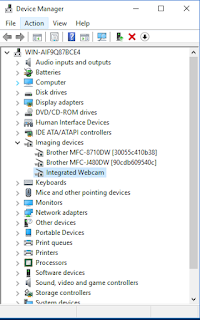
Recomiendo crear un archivo .ps1 con el código y crear un Shortcut con la siguiente instrucción para su ejecución:
Powershell.exe -executionpolicy bypass -file "Z:\Script\DisableWebCam.ps1"

En la opción de configuración avanzada del Shortcut marque la opción Run as administrator porqué de no estar marcada, la ejecución mostrará el error Disable-PnpDevice: Generic failure

21 ago 2017

Lista de Eventos de Auditoria de Windows Server 2016 y Windows 10

- No hay comentarios

En este link podrán encontrar una lista detallada de los eventos de auditoría que se incluyen en Windows Server 2016 y Windows 10.

Windows 10 and Windows Server 2016 security auditing and monitoring reference

18 ago 2017

Cómo ver las contraseñas de las redes Wi-Fi

- No hay comentarios
Si no recordamos la contraseña de una red Wi-Fi a la que nos hemos conectado, podemos ver esta información desde la linea de comando (Admin Mode) con el siguiente comando:
netsh wlan show profile
Este comando nos mostrará el profile de las redes a las que nos hemos conectado.
Seleccionamos el profile de la red y ejecutamos el comando:
netsh wlan show profile WiFi-name key=clear
En la opción Key Content de Security Settings podemos ver la contraseña.

 Otra alternativa es ejecutar el siguiente código en PowerShell
(netsh wlan show profiles) | Select-String "\:(.+)$" | %{$name=$_.Matches.Groups[1].Value.Trim(); $_} | %{(netsh wlan show profile name="$name" key=clear)} | Select-String "Key Content\W+\:(.+)$" | %{$pass=$_.Matches.Groups[1].Value.Trim(); $_} | %{[PSCustomObject]@{ PROFILE_NAME=$name;PASSWORD=$pass }} | Format-Table -AutoSize
 

Abrir un sitio web desde PowerShell

- No hay comentarios
Si desea abrir directamente un sitio web desde la consola de PowerShell, puede utilizar el cmdlet Start-Process. Esto abrirá el sitio web en el navegador predeterminado:
Start-Process "http://systrust.blogspot.com"

Cómo hacer un CheckPoint de una VM en Hyper-v con PowerShell

- No hay comentarios
Ejecute el siguiente comando:
$snapshot = Checkpoint-VM -Name W12R2DC -SnapshotName DC-18082017 -Passthru

Nota:
Es importante considerar que la maquina virtual debe estar configurada para hacer Standard checkpoints en los Settings, ya que de los contrario se presentará el error 0x800423F4.

Si deseamos hacer un export del CheckPoint de modo que podamos hacer un clone de la máquina virtual o hacer un backup a una carpeta aparte utilizamos el siguiente comando:

$export = Export-VMSnapshot -VMSnapshot $snapshot -Path G:\Export –Passthru